
Çalışma Koçu AI nasıl kullanılır?
Bu rehberde hesabını açmaktan haftalık programını takip etmeye kadar tüm adımlar var. Her paketin ne kazandırdığını ve o paketle hangi ekranları nasıl kullanacağını ayrı ayrı anlattık.
Başlangıç: ilk 10 dakika
- 1Hesabını oluştur
E-posta ve şifrenle kayıt ol, gelen doğrulama e-postasındaki bağlantıya tıkla. Veliysen kendi hesabını açıp öğrenciyi sonradan ekleyebilirsin.
- 2Kısa kurulumu tamamla
Sınıf, alan (Sayısal, Eşit Ağırlık, Sözel, Dil) ve sınav yılını gir. İstersen hedef puan veya hedef sıralama da yazabilirsin.
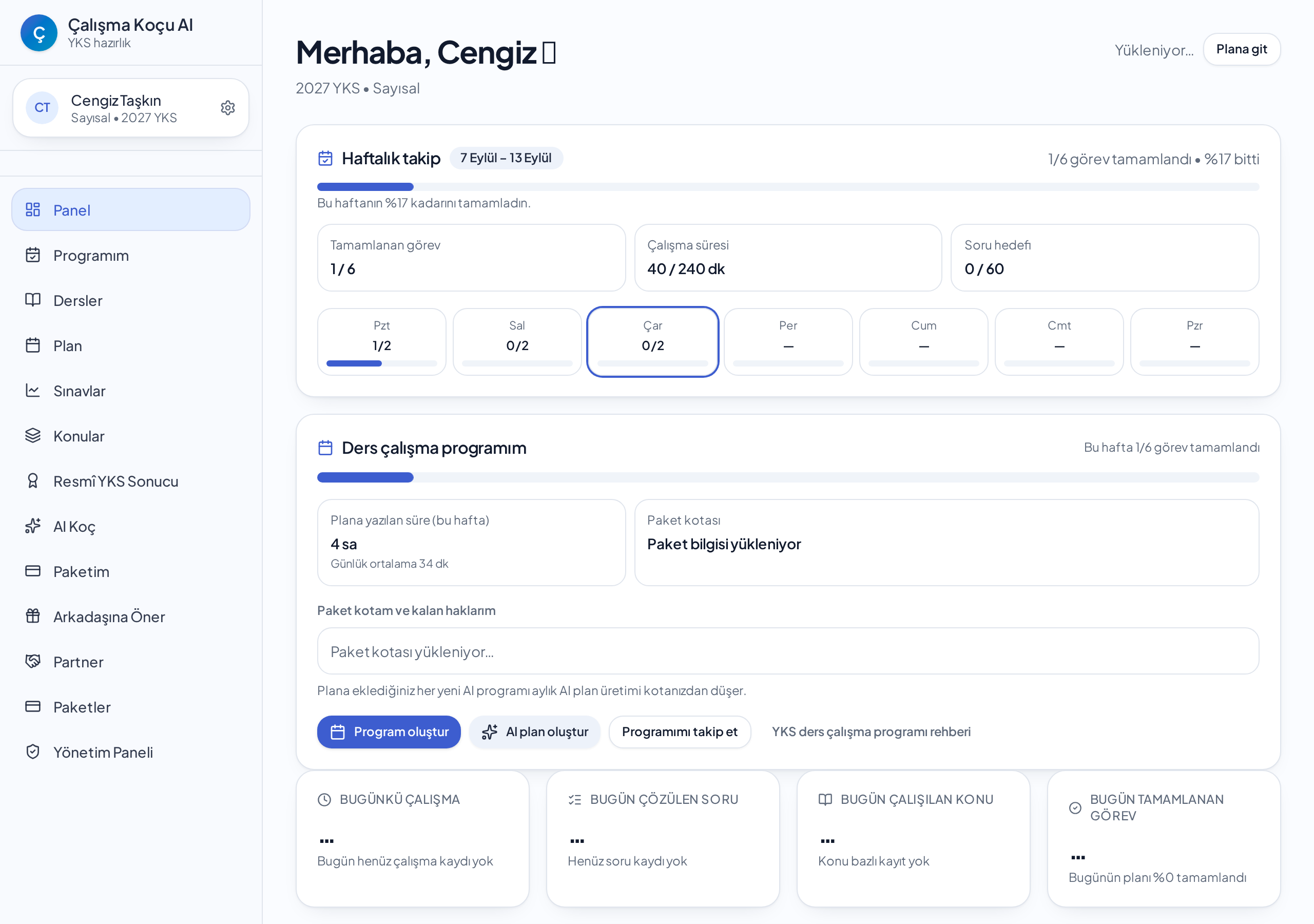
- 3Panelini tanı
Sol menüden Panel, Programım, Dersler, Sınavlar, Konular ve AI Koç ekranlarına ulaşırsın. Panel, o haftaki ilerlemeni tek bakışta gösterir.
Ücretsiz Hesap ile ne yapabilirsin?
Ücretsiz hesabın süresi dolmaz. Deneme kaydı, konu takibi ve haftalık program dahil temel her şey açıktır; yalnızca yapay zekâ destekli özellikler kapalıdır.
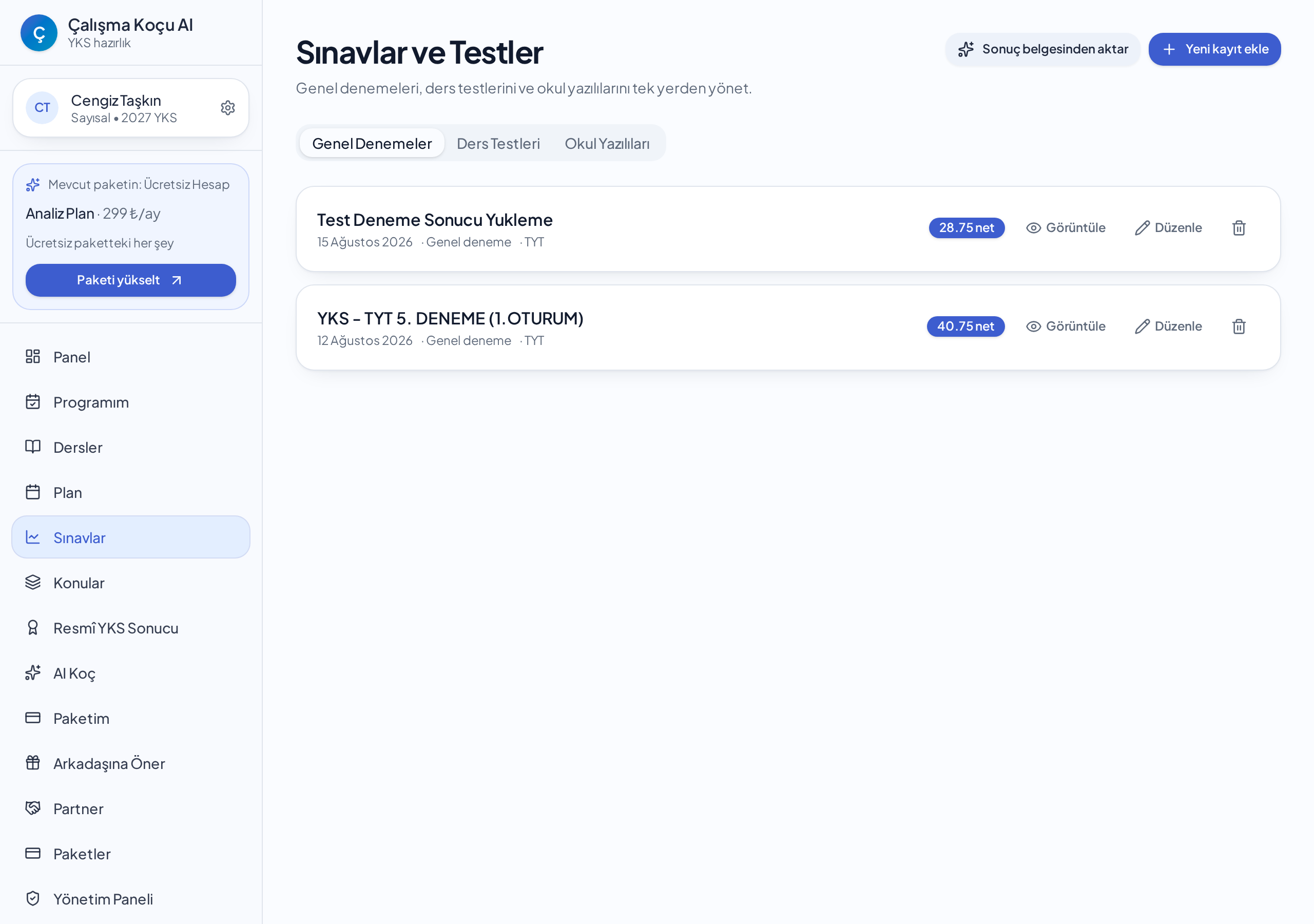
- 1Denemeni kaydet
Sınavlar ekranından "Deneme ekle" de; deneme adını, tarihini ve ders ders doğru-yanlış-boş sayılarını gir. Netlerin otomatik hesaplanır.
- 2Gelişimini izle
Birden fazla deneme girdiğinde net grafiğin ve ders bazlı güçlü/zayıf alanların oluşur.
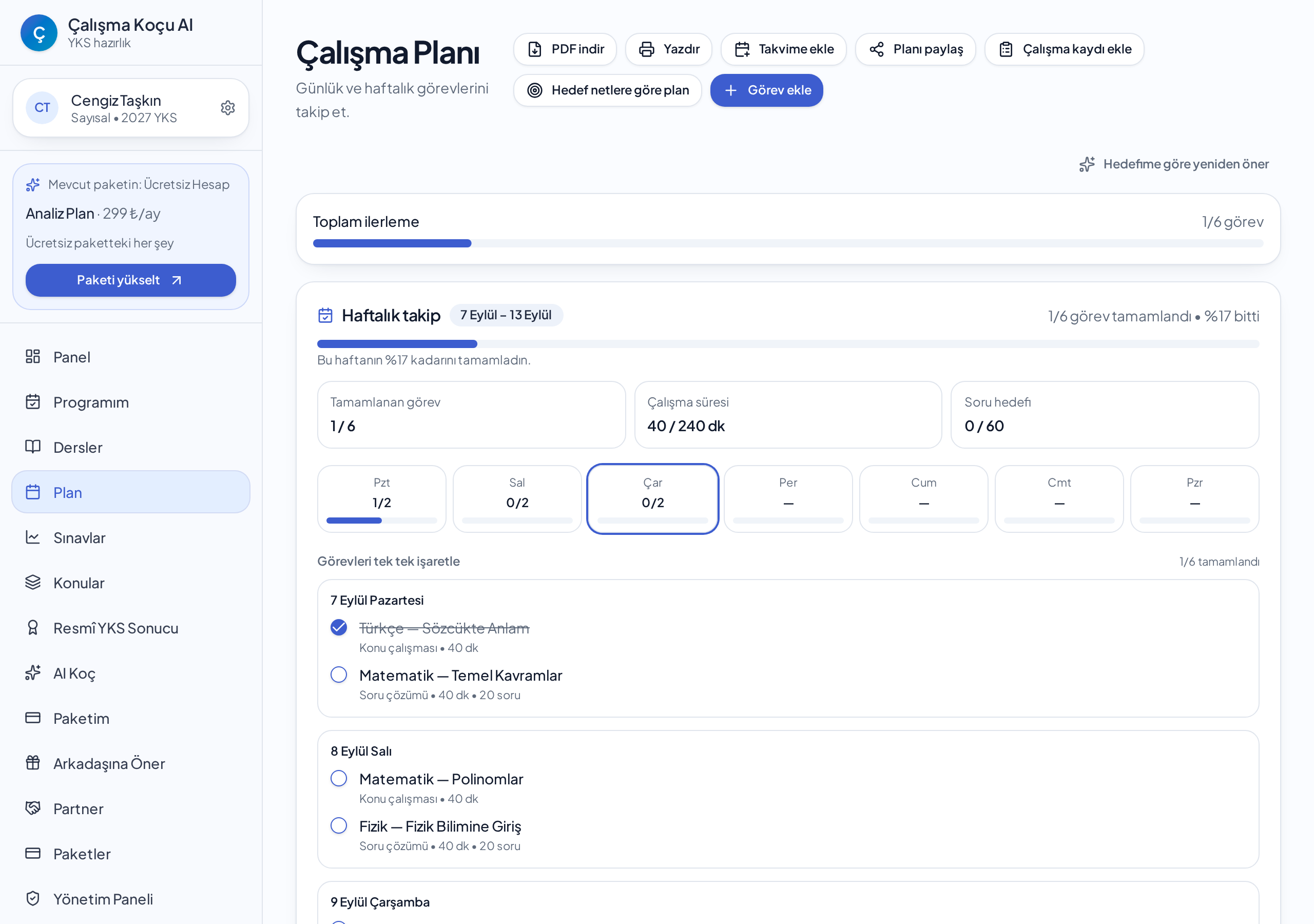
- 3Haftalık programını kur
Plan ekranında "Program oluştur" ile haftalık görevlerini üret; istersen derslerin hedef netlerini yazıp programı ona göre dağıttır.
- 4Görevleri işaretle
Tamamladığın görevi işaretlediğinde çalışma kaydın otomatik oluşur, haftalık tamamlanma yüzden güncellenir.
- Deneme kaydı ve geçmişi
- Temel deneme analizi
- Sınırlı Akıllı Belge Okuma
- Aylık kullanım limitleri uygulanır
Analiz paketi nasıl kullanılır?
Analiz paketi, deneme sonuç belgeni okutup verileri elle girmekten kurtarır. Kurum denemelerinin sonuç kâğıdını yüklemen yeterlidir.
- 1Belgeni yükle
Sınavlar ekranında "Belgeden aktar" ile deneme sonuç kâğıdının fotoğrafını veya PDF'ini yükle.
- 2Okunan sonucu kontrol et
Sistem ders ve konu satırlarını çıkarır; ekranda onaylamadan önce yanlış okunan satırı düzeltebilirsin.
- 3Konu bazlı analizi aç
Konular ekranında hangi konuda kaç soru çözdüğün ve başarı oranın listelenir. Oranı hedefinin altında kalan konular otomatik "Tekrar Gerekli" işaretlenir.
- 4Resmî sonucunu ekle
Yılda bir kez ÖSYM sonuç belgeni yükleyip gerçek netlerini kayıtlarınla birlikte saklayabilirsin.
- Deneme takibi ve geçmişi
- Akıllı Belge Okuma
- Detaylı deneme analizi
- Konu analizi
- Gelişim takibi
Akıllı Plan paketi nasıl kullanılır?
Akıllı Plan, denemelerinden ve konu başarı oranlarından yola çıkarak haftalık programı senin yerine kurar.
- 1AI programını üret
Panelde veya AI Koç ekranında "AI plan oluştur" düğmesine bas; zayıf konularına ağırlık veren haftalık görevler önerilir.
- 2Önerileri planına aktar
Beğendiğin görevleri tek tek planına ekle, süresini ve soru hedefini istediğin gibi değiştir.
- 3Takvimine ekle
Planı kaydettikten sonra takvim dosyasını indir; her görev için 15 dakika önce hatırlatma kurulur.
- 4PDF olarak indir veya paylaş
Haftalık programını yazdırabilir, PDF olarak kaydedebilir ya da paylaşım bağlantısıyla arkadaşına gönderebilirsin.
- Analiz planındaki her şey
- Kişiselleştirilmiş haftalık çalışma planı
- Görev takibi ve çalışma yönlendirmesi
- Plan ilerleme takibi
AI Koç paketi nasıl kullanılır?
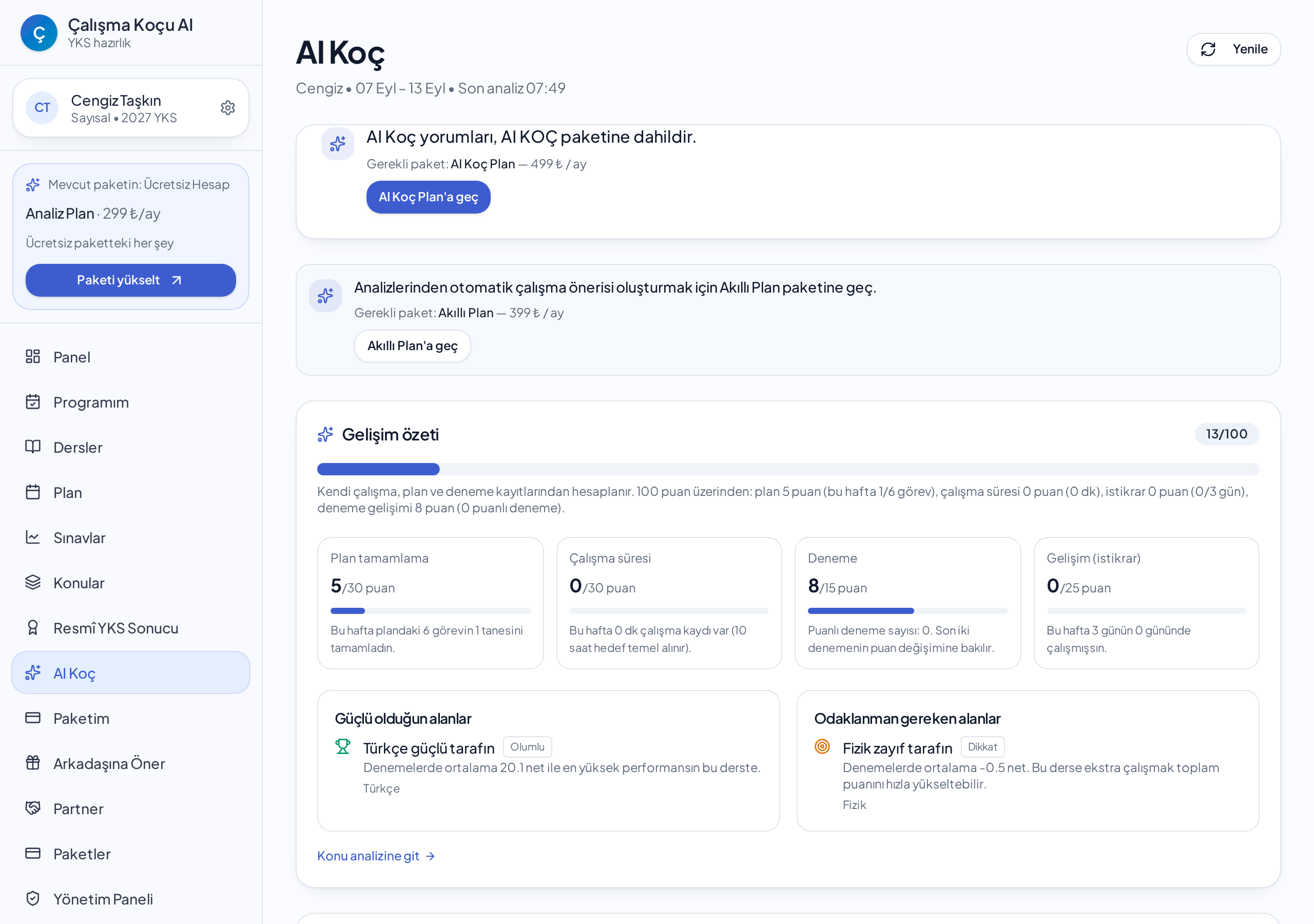
AI Koç, haftalık verilerini okuyup neyi neden yapman gerektiğini yazılı olarak yorumlar. Sayılar zaten panelde; burada yorum ve öncelik sırası var.
- 1Haftalık yorumu al
AI Koç ekranında haftalık özetin üzerinden yorum üret; güçlü ve zayıf alanların, çalışma düzenin ve deneme sonuçların birlikte değerlendirilir.
- 2Öncelikli konuları gör
Bu hafta hangi konuya kaç dakika ayırman gerektiği, kanıt seviyesi (yeterli veri var mı) belirtilerek listelenir.
- 3Yorumu plana dönüştür
Önerilen konuları tek tıkla haftalık planına aktar; böylece yorum doğrudan uygulanabilir görev hâline gelir.
- Akıllı Plan paketindeki her şey
- AI Koç yorumları
- Kişiselleştirilmiş AI önerileri
- Daha yüksek AI kullanım hakkı (yapılandırıldığında)
Veliler için kullanım
Veli paneli tüm paketlerde açıktır; öğrencinin verisi hangi pakete sahipse o kadar detaylanır.
- 1Öğrenciyi ekle
Veli panelinde "Öğrenci ekle" ile çocuğunun profilini oluştur. Çocuğunun ayrı bir hesabı olması zorunlu değildir.
- 2İstersen davet gönder
Öğrencinin kendi hesabıyla girmesini istiyorsan WhatsApp bağlantısı, QR kod veya kodla davet gönder; davetin durumu panelde görünür.
- 3Gelişimi izle
Veli ekranlarında net gelişimi, plan tamamlama oranı ve haftalık çalışma süresi özetlenir; yorumlar veri yetersizse bunu açıkça söyler.
Hangi paket sana uygun?
Ücretsiz hesapla başlayıp istediğin an yükseltebilirsin. Yükseltmede kalan süren ücretten düşülür.
Beni düzenli takip et, gelişimime göre sistemi sürekli güncelle.
Detay ve satın alma